Signal官网:Signal主题颜色个性化设置指南
本文详细介绍了如何在Signal官网上进行主题颜色的个性化设置。通过简单的步骤,用户可以轻松更改Signal应用的界面颜色,提升使用体验和个性化程度。无论是浅色主题还是深色主题,本文都将为你提供全面的指导。
作为一款注重隐私保护的即时通讯应用,Signal不仅在安全性上表现出色,其界面设计也越来越受到用户的关注。为了满足不同用户的审美和使用习惯,Signal提供了主题颜色个性化设置功能。本文将带你了解如何在Signal官网及应用中完成这一操作。
1. 访问Signal官网及下载最新版本
在进行主题颜色的个性化设置之前,建议用户确保已下载并安装Signal的最新版本。你可以通过访问Signal官网获取最新的安装包,支持Windows、macOS、Linux以及Android和iOS系统。
2. 进入Signal应用的设置界面
打开Signal应用后,点击左上角的菜单按钮(通常是三条横线或头像图标),选择“设置”选项。进入设置界面后,找到“外观”或“显示”相关的设置菜单。
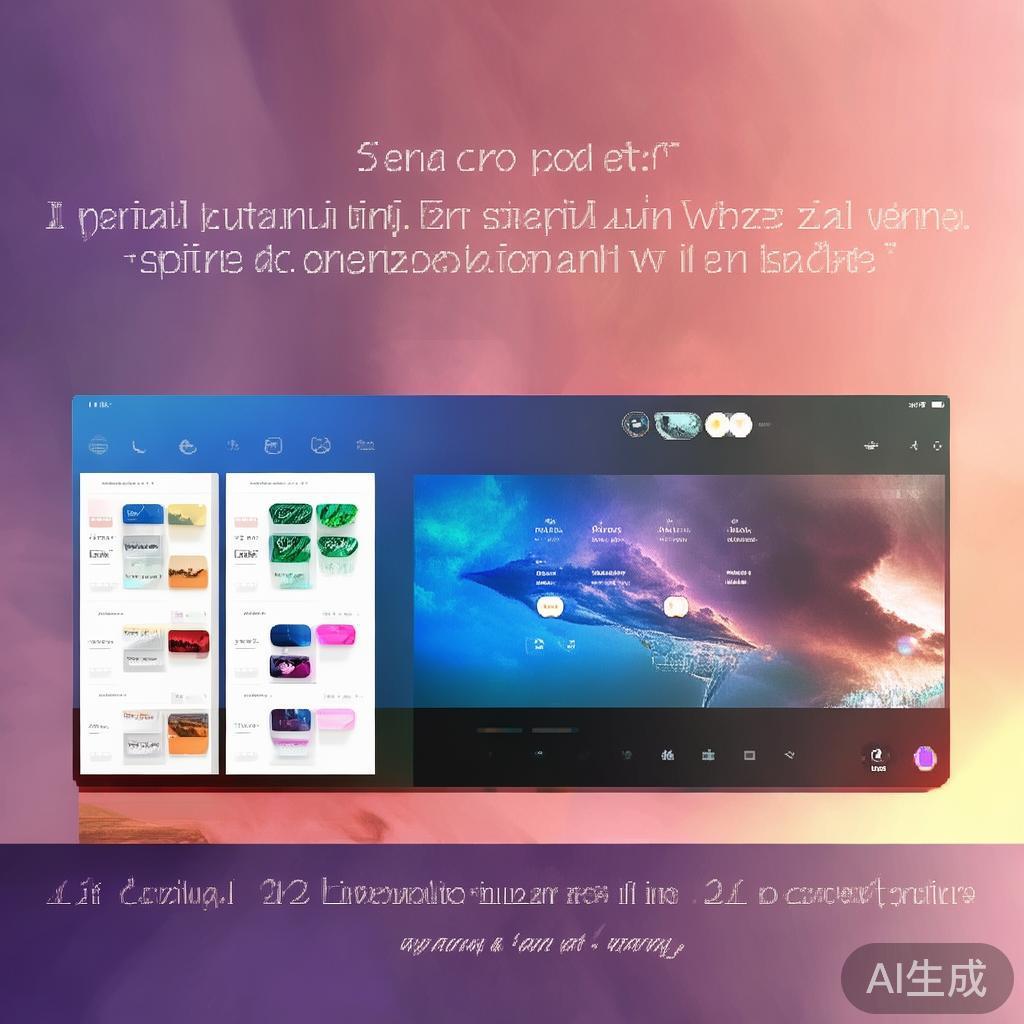
3. 选择主题颜色
在外观设置中,Signal通常提供以下几种主题模式:
- 浅色主题:界面以浅色为主,适合光线充足的环境。
- 深色主题:界面以深色为主,减缓眼睛疲劳,适合夜间使用。
- 系统默认:根据设备系统的主题自动切换。
选择你喜欢的主题颜色后,应用界面会即时更新,方便预览效果。
4. 高级个性化设置
部分Signal版本还允许用户自定义更多颜色细节,例如聊天气泡颜色、背景色等。具体操作步骤如下:
- 进入“外观”或“主题”设置。
- 选择“自定义”或“高级设置”。
- 调整各项颜色参数,实时查看效果。
- 保存设置,完成个性化。
5. 常见问题解答
- Q:更改主题颜色后,所有设备都会同步吗?
- A:主题颜色设置通常是本地设备的个性化设置,不会同步到其他设备。
- Q:如果找不到主题设置怎么办?
- A:请检查Signal版本是否为最新,部分旧版本可能不支持主题颜色个性化。
- Q:主题颜色设置会影响消息发送和接收功能吗?
- A:不会,主题颜色仅影响界面外观,不影响功能。
总结
通过Signal官网下载安装最新版本后,用户可以轻松在应用内完成主题颜色的个性化设置,选择适合自己的界面风格,提升使用体验。无论是喜欢简洁的浅色风,还是护眼的深色模式,Signal都能满足你的需求。
更多信息及支持,请访问Signal官网:https://signal.org
THE END